このページの内容は以下の通りです。
 ブラウザーの設定変更
EdgeのIEモード
このページの内容は以下の通りです。


 |
エッジ最初の画面 |
|
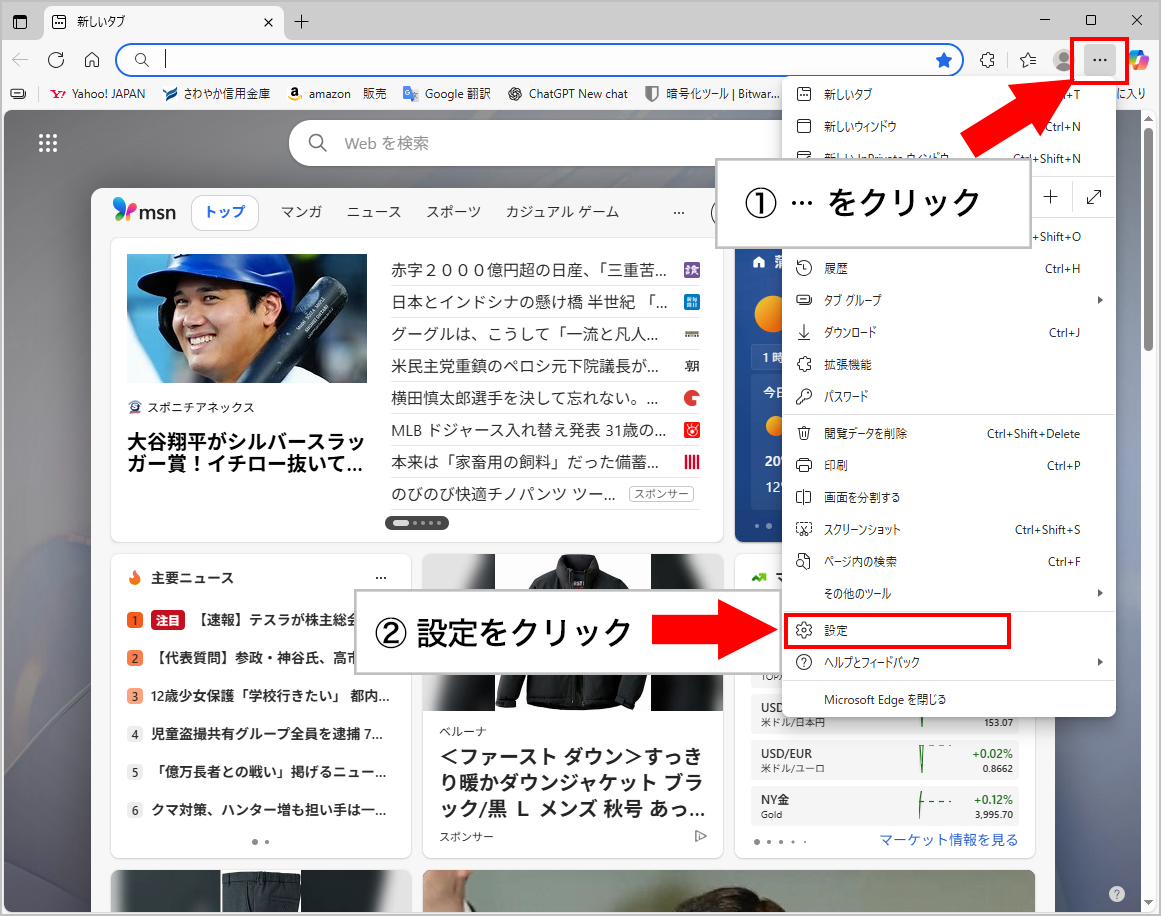
Microsoft Edge(エッジ)を開いて、画面右上にある「 |
 |
設定メニュー画面 |
|
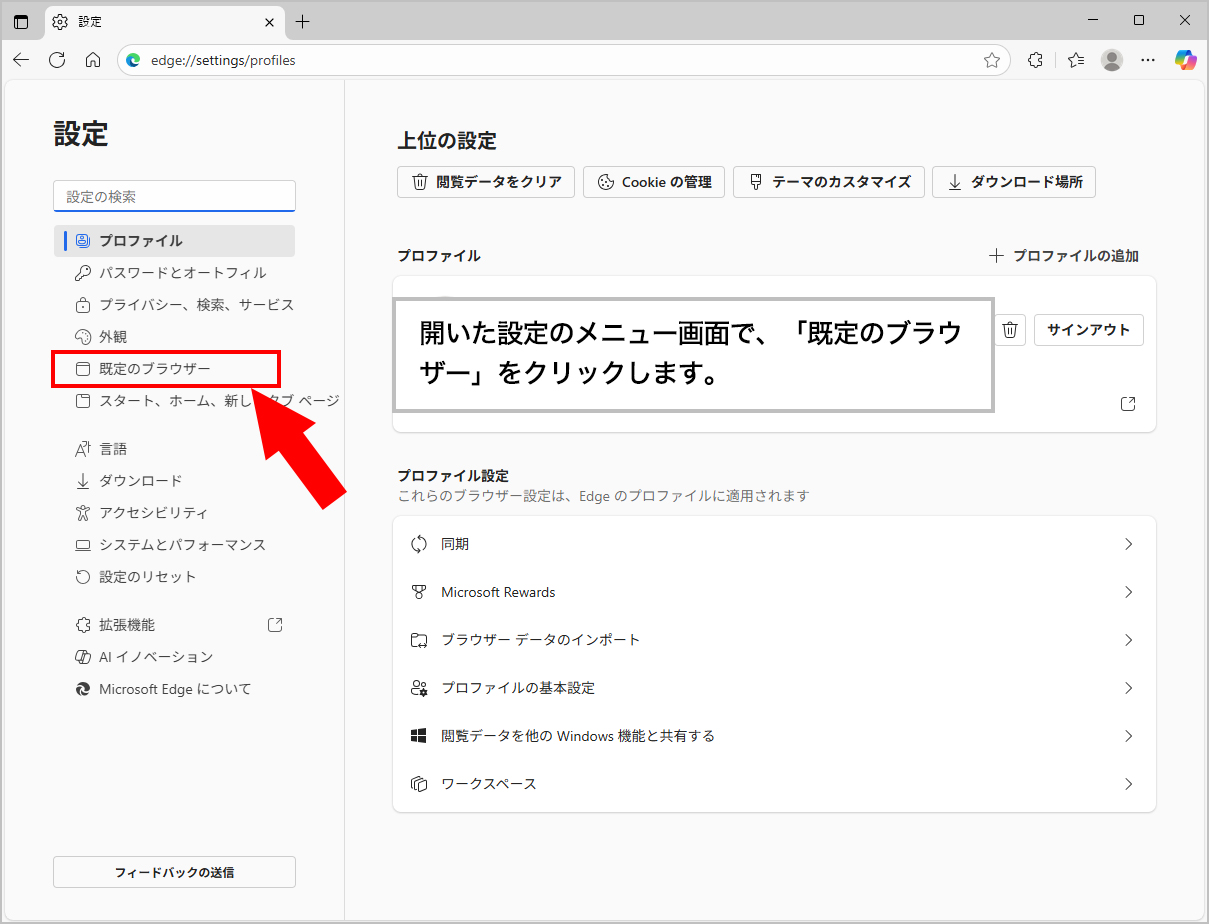
設定のメニュー画面が表示されます。左側にあるメニューから、「既定のブラウザ」を選択します。 |
 |
既定のブラウザ画面 |
|
表示された「既定のブラウザ」画面の右側にある「ページの追加」ボタンをクリックします。 |

 |
ページの追加画面 |
|
次に「ページの追加」画面が表示されます。テキストボックスに御社のURLを入力します。それから、追加ボタンをクリックします。 |


 |
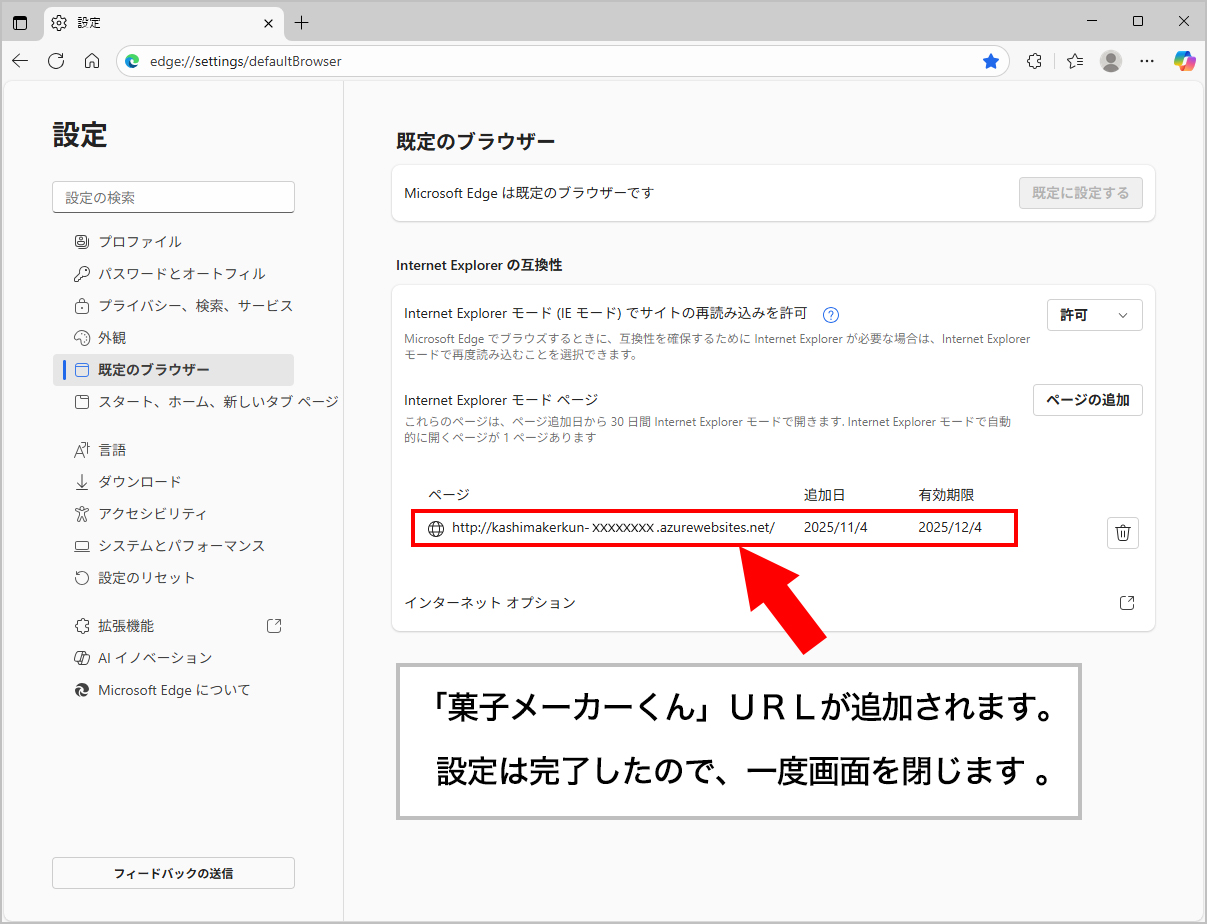
既定のブラウザ完成画面 |
|
既定のブラウザ画面に、「菓子メーカーくん」のURLが追加されました。これで、設定は完了です。 |