このページの内容は以下の通りです。
 ブラウザーの設定変更
 「菓子メーカーくん」起動方法
 設定変更時の注意事項
EdgeのIEモード
このページの内容は以下の通りです。


 |
エッジ最初の画面 |
|
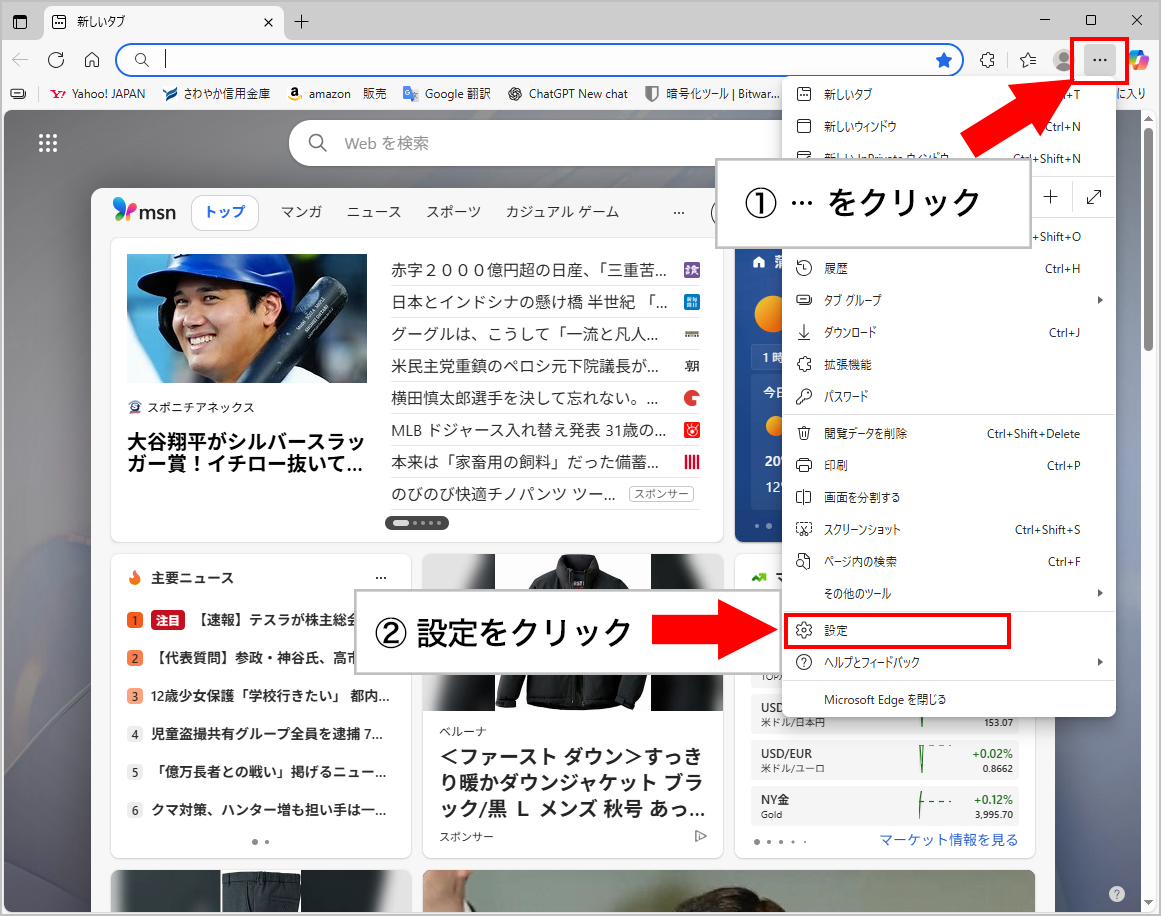
Microsoft Edge(エッジ)を開いて、画面右上にある「 |
 |
設定メニュー画面 |
|
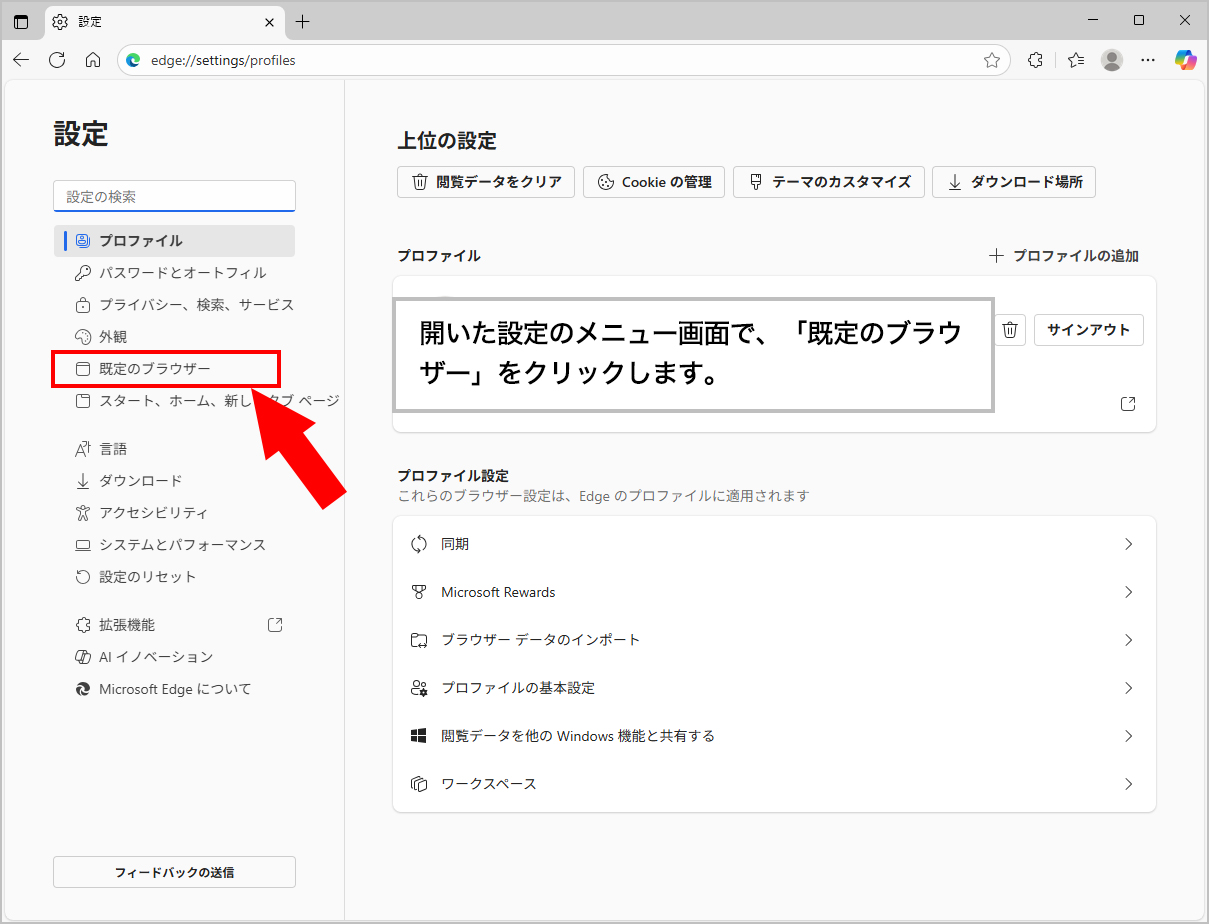
設定のメニュー画面が表示されます。左側にあるメニューから、「既定のブラウザ」を選択します。 |
 |
既定のブラウザ画面 |
|
表示された「既定のブラウザ」画面の右側にある「ページの追加」ボタンをクリックします。 |

 |
ページの追加画面 |
|
次に「ページの追加」画面が表示されます。テキストボックスに御社のURLを入力します。それから、追加ボタンをクリックします。
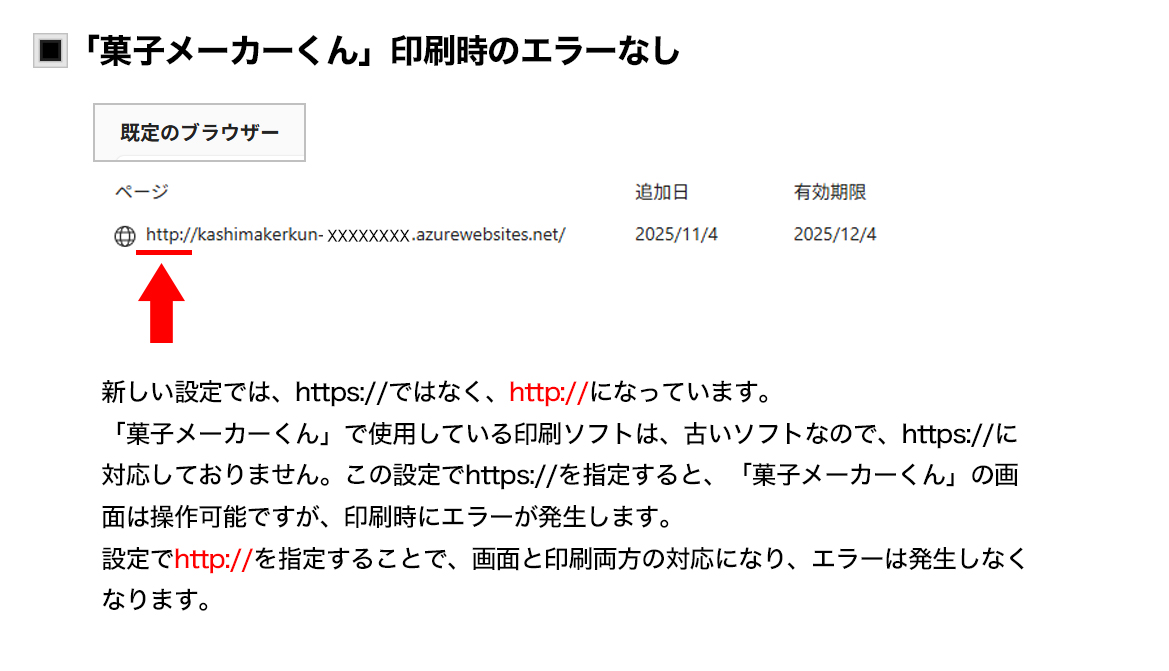
1.URLの先頭部分に「https」と入力すると、「菓子メーカーくん」の印刷ができなくなります。
2.URLの最後尾部分は「.net/」の形で終了します。この後ろには何も入りません。空白です。 |

 |
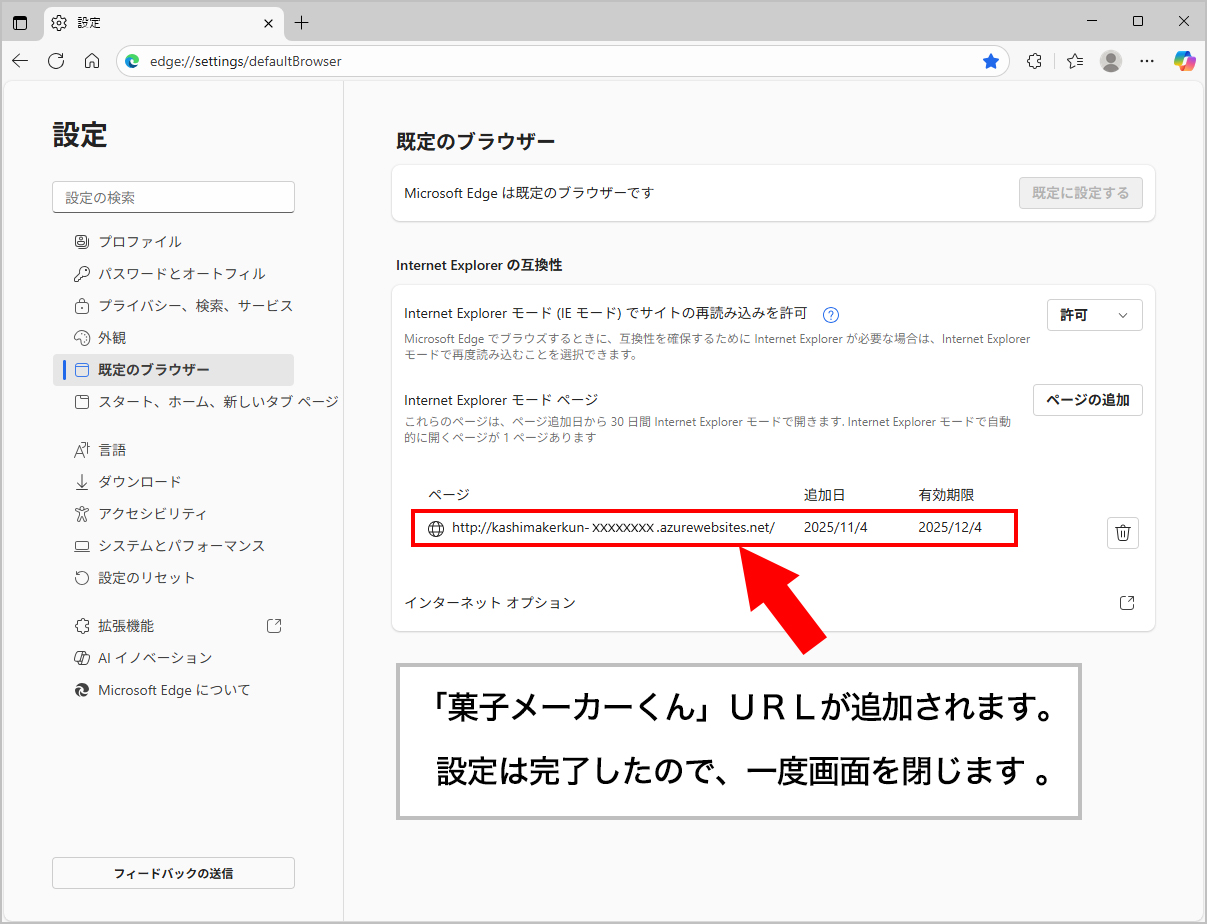
既定のブラウザ完成画面 |
|
既定のブラウザ画面に、「菓子メーカーくん」のURLが追加されました。これで、設定は完了です。 |



|
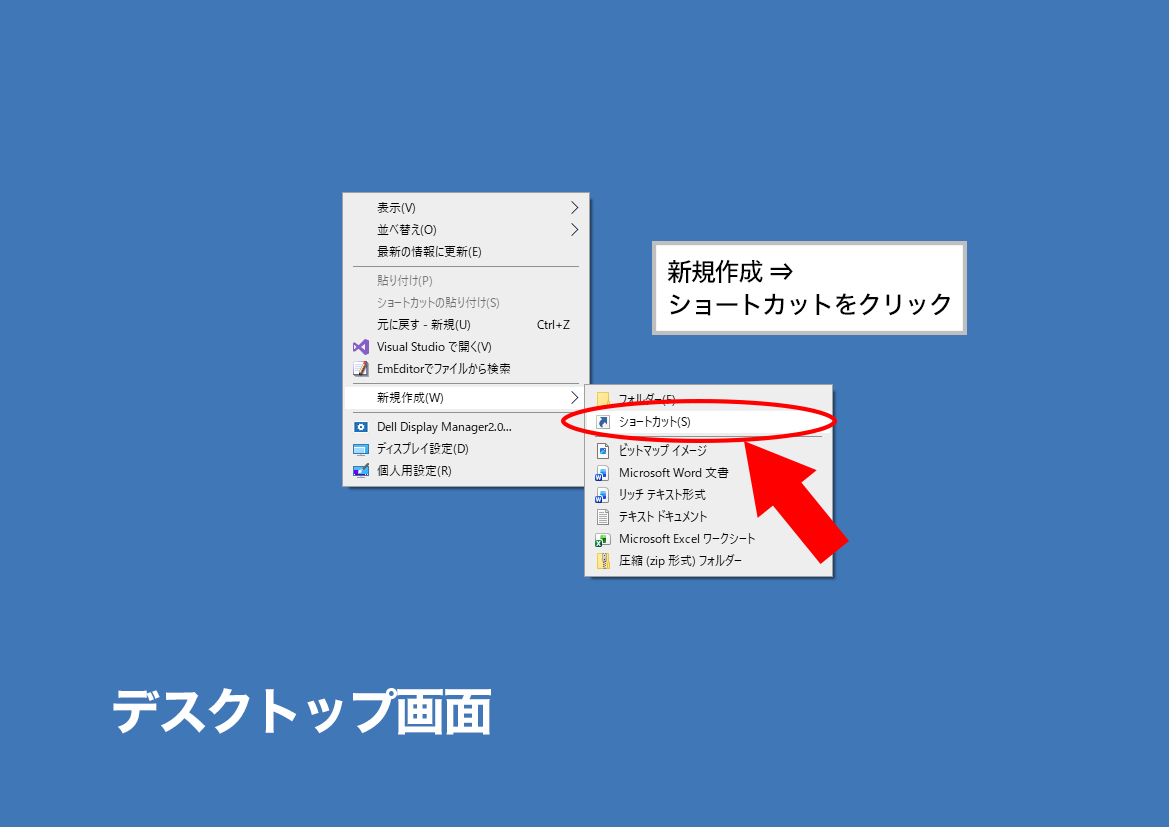
ショートカット作成1 新規作成 ⇒ ショートカット |
|
デスクトップに「菓子メーカーくん」を起動するショートカットを作ります。まず最初に、デスクトップの中央を右クリックして、新規作成 ⇒ ショートカットの順にクリックします。 |
|
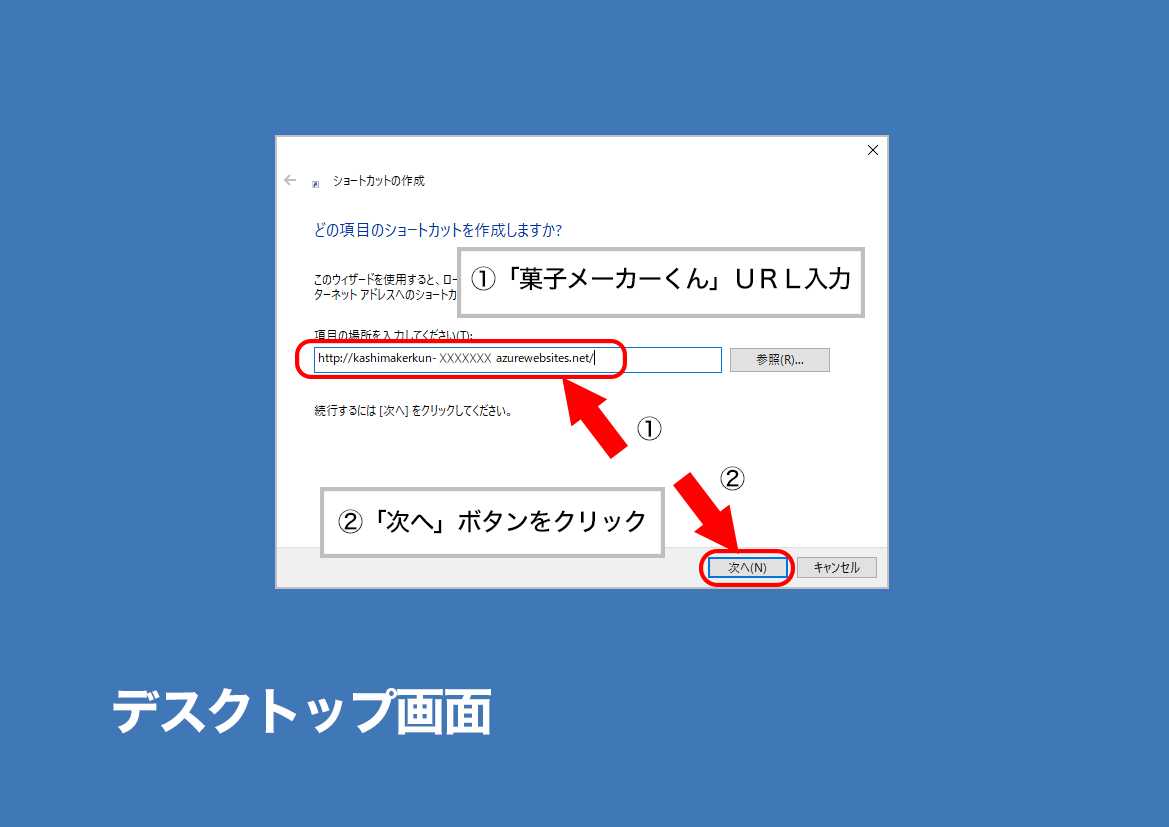
ショートカット作成2 「菓子メーカーくん」URLを入力し、「次へ」ボタンをクリック |
|
次に、「ショートカット作成」画面のテキストボックスに、「菓子メーカーくん」のURLを入力します。それから、画面下の「次へ」ボタンをクリックします。 |
|
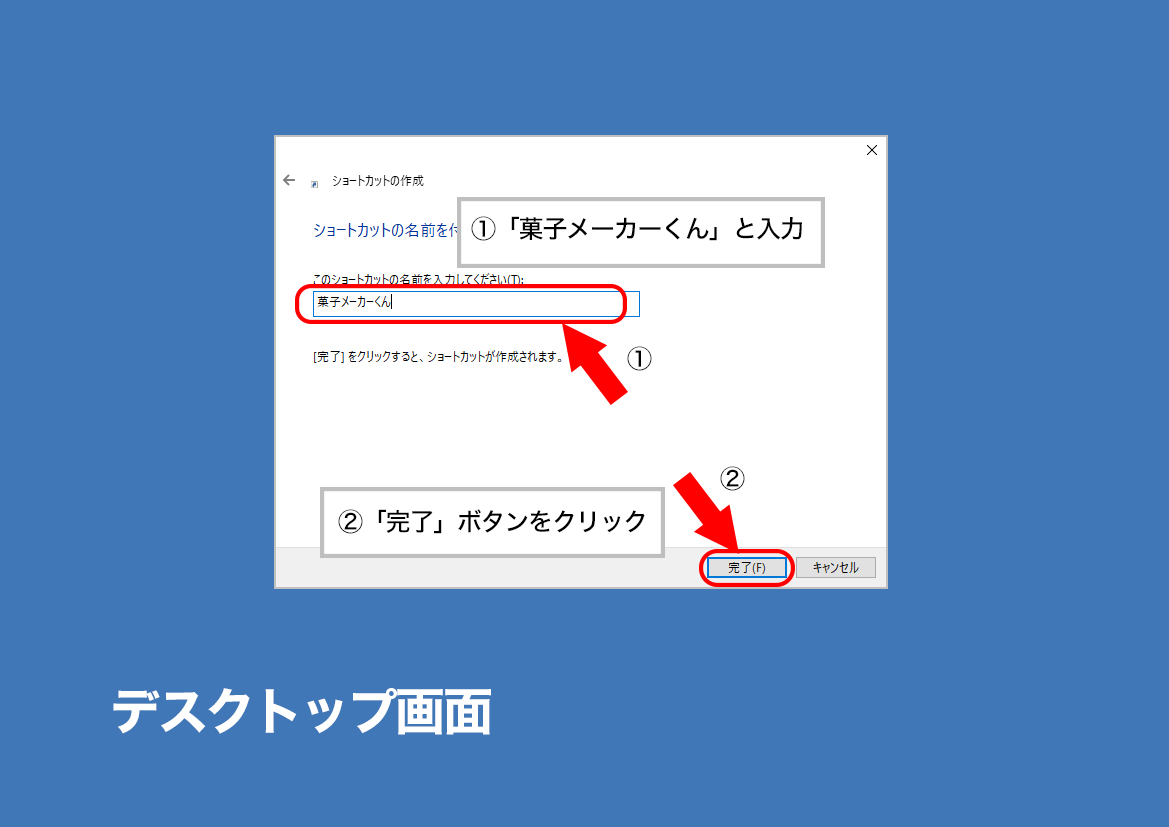
ショートカット作成3 名称を入力し、完了ボタンをクリック |
|
続いて、表示された画面のテキストボックスに、「菓子メーカーくん」と入力して、画面下の完了ボタンをクリックして、ショートカット作成を終了します。 |
|
「菓子メーカーくん」起動1 「菓子メーカーくん」ショートカット起動 |
|
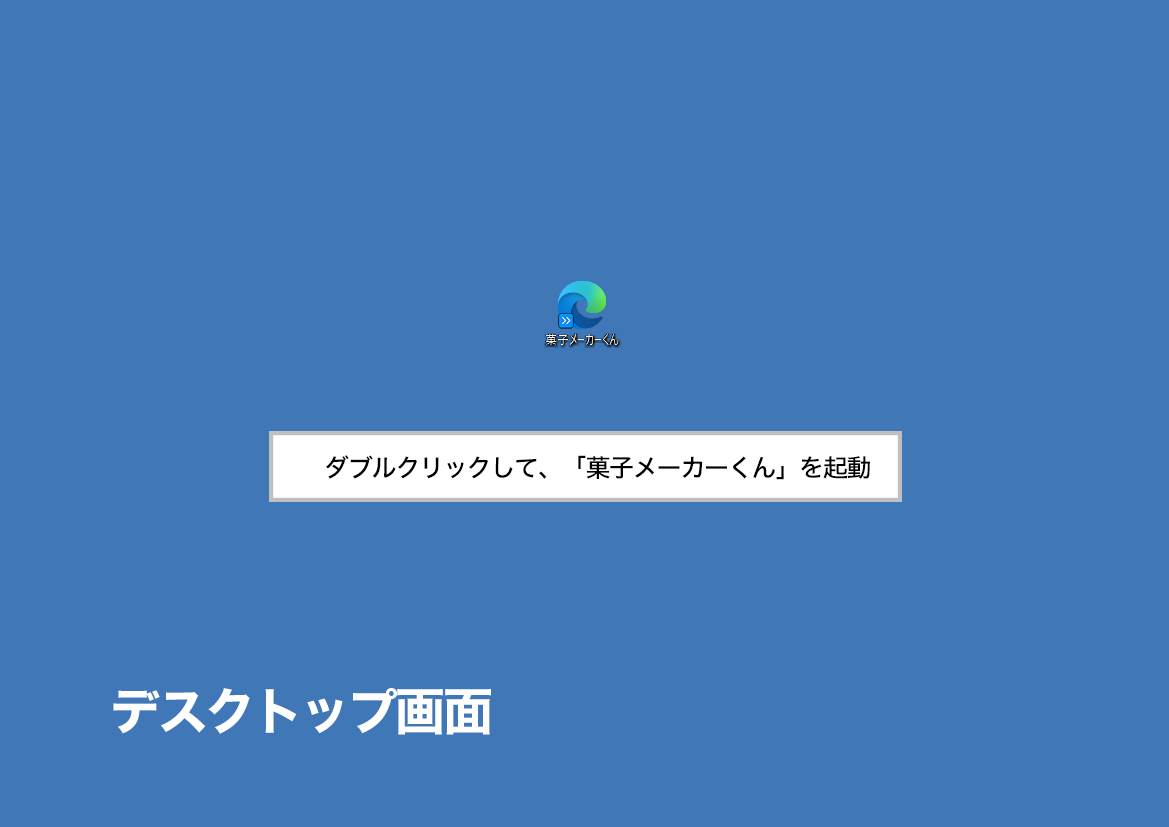
作成したショートカットをダブルクリックして、「菓子メーカーくん」を起動します。 |
|
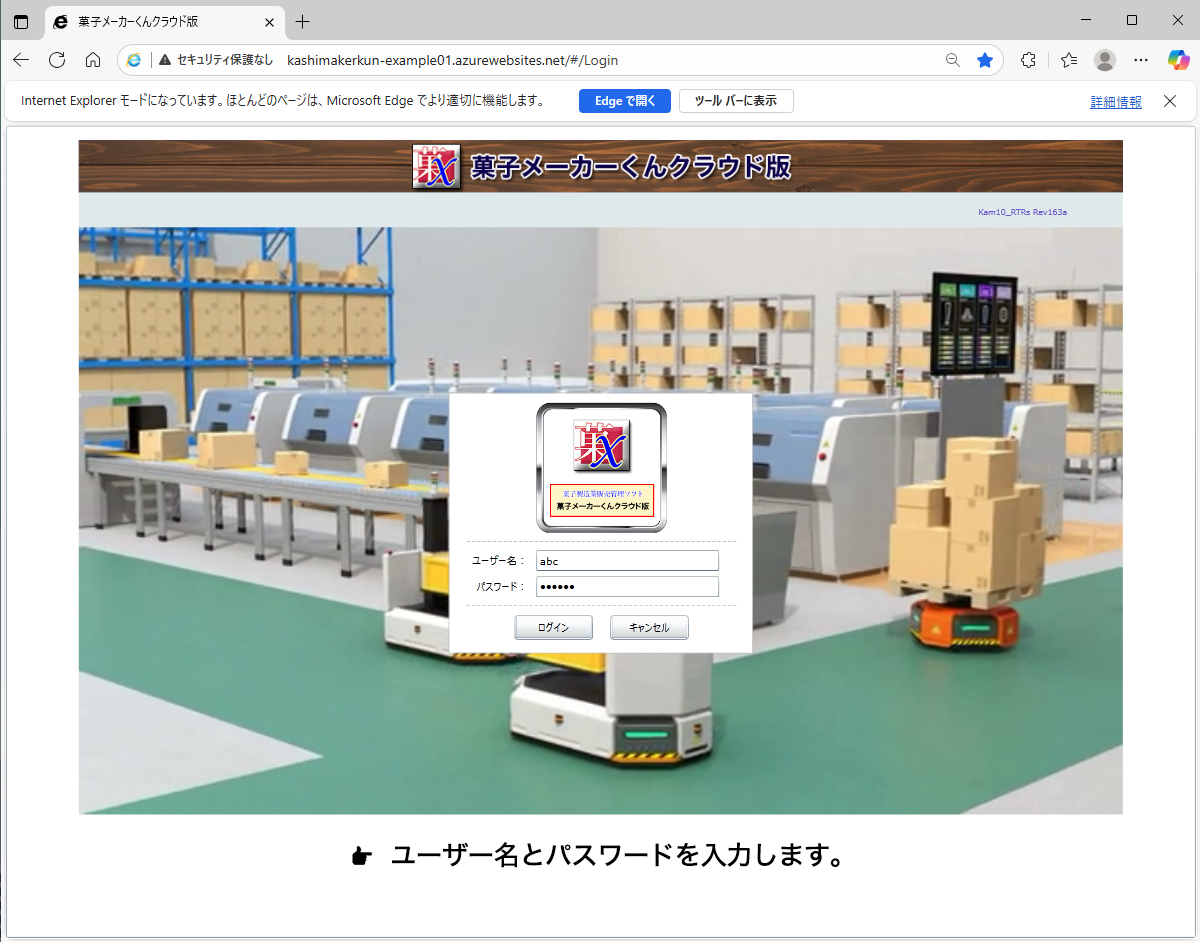
ログイン画面 |
|
ログイン画面が表示されますので、ユーザー名とパスワードを入力します。これは、セキュリティが強化された関係で、ユーザー名とパスワードの入力が必要になりました。 |
 |
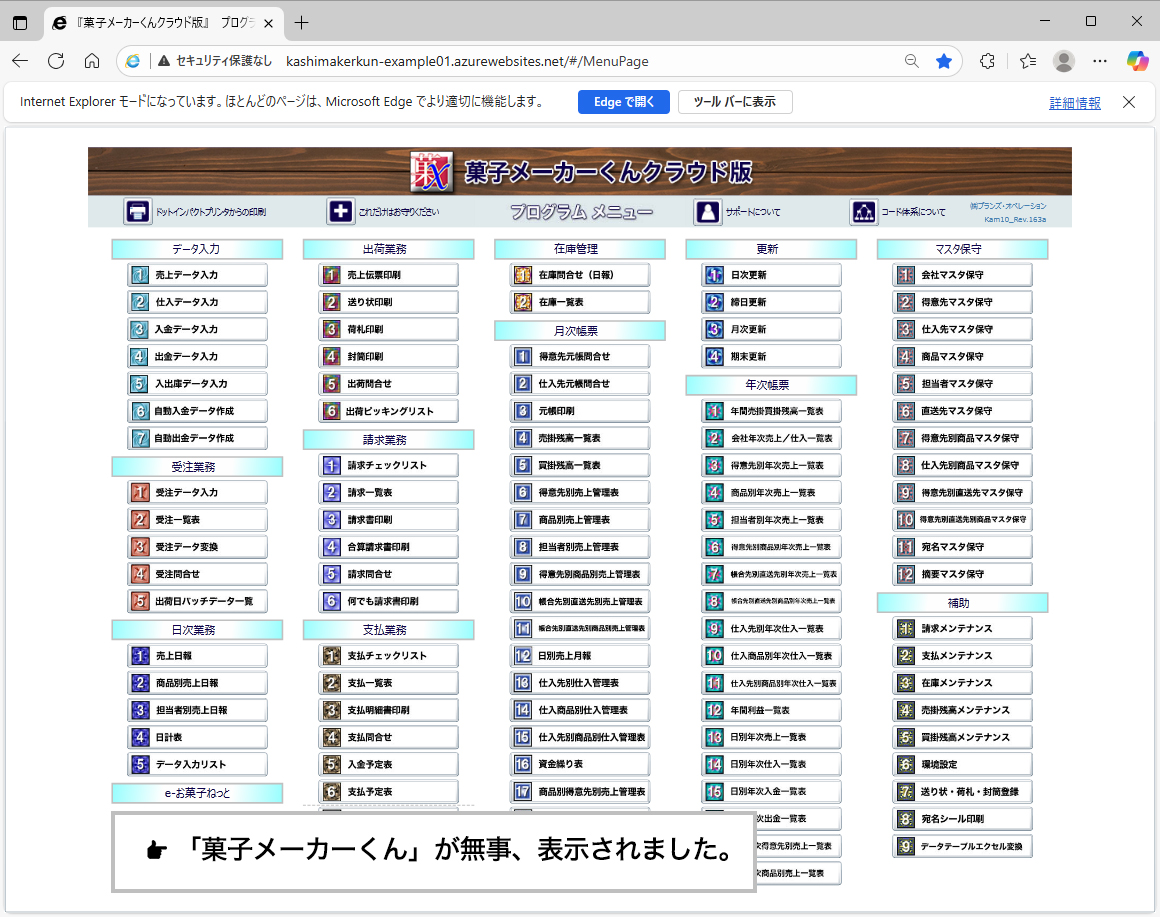
「菓子メーカーくん」プログラムメニュー画面 |
|
最後に、プログラムメニュー画面が表示されれば、成功です。 |


|
セキュリティ強化 |
|
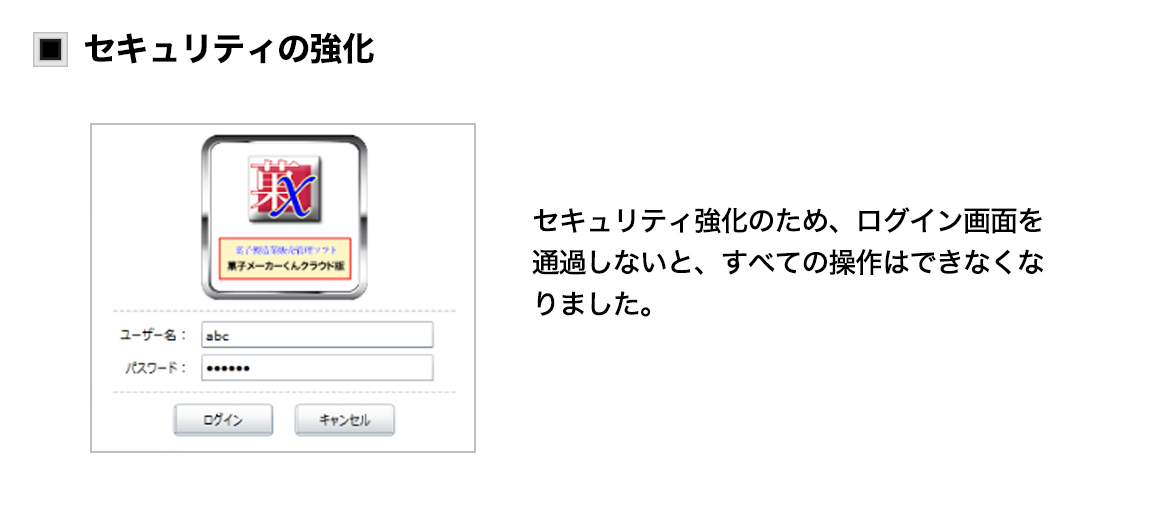
今回のIEモード起動変更の意味するものは、セキュリティ強化の一言です。必ず、ログイン画面からユーザー名とパスワードの入力が必要になりました。 |
|
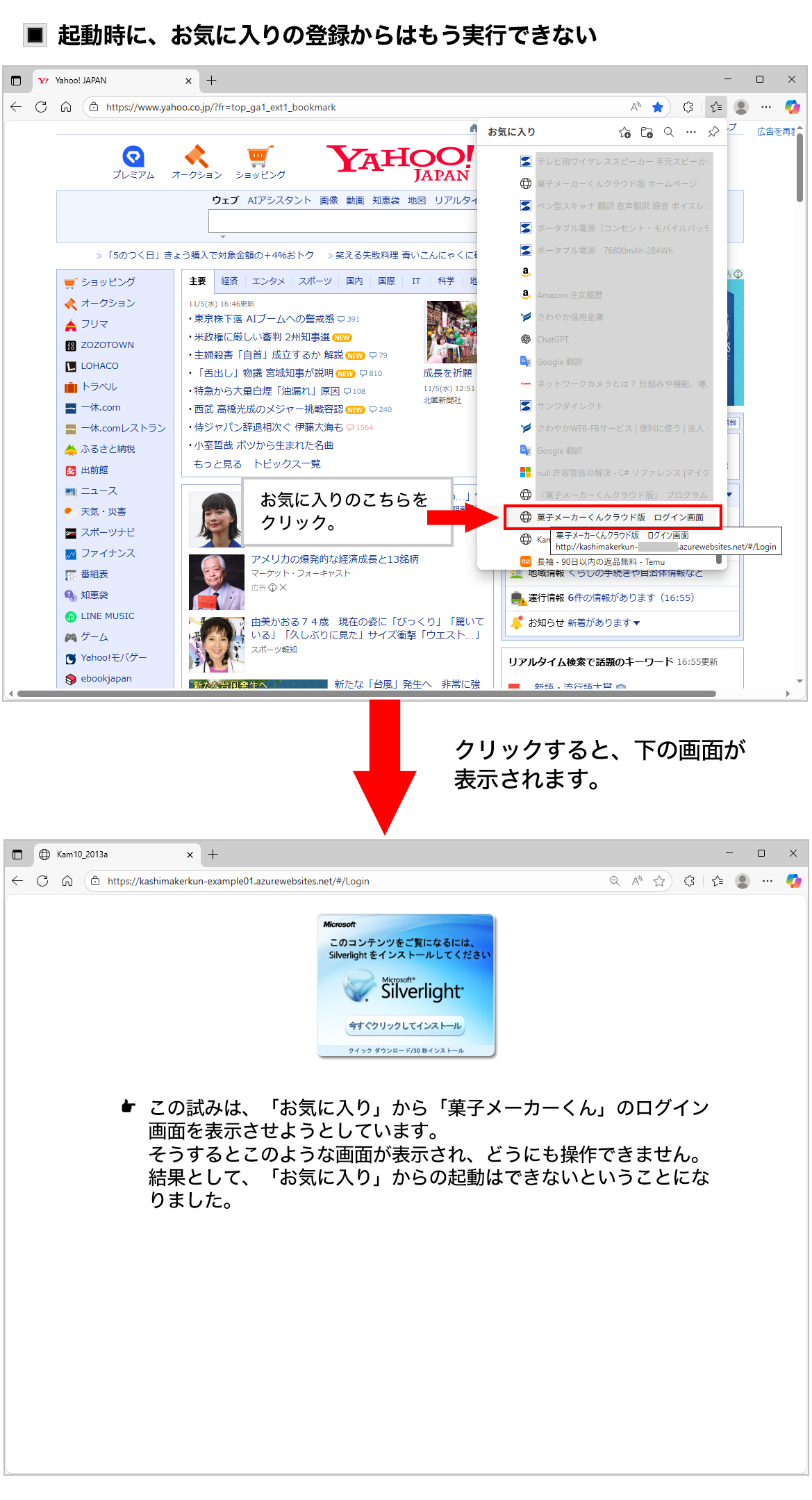
起動時、お気に入りの登録からは実行できない |
|
起動するときに、お気に入りからは実行できなくなりました。これもセキュリティ強化の一環です。 |
|
「菓子メーカーくん」印刷時のエラーなし |
|
「菓子メーカーくん」印刷時にエラー画面が表示されることがありました。この原因は「菓子メーカーくん」で使用している印刷ソフトが少し古いためです。 |